Showing posts with label Blogging. Show all posts

Daftar Isi Blog Keren Otomatis,Ringan,Dan Responsive

Nursalim Laimi 9/26/2014 2
Screenshoot

Salam sobat DhaiMaru, kali ini saya akan share Cara Membuat Daftar Isi Blog Keren Otomatis,Ringan,Dan Responsive. ok tanpa basa basi lagi,


1. Pertama buat halaman statis di blog anda terlebih dahulu, Caranya

    Pilih laman pada menu page yang di sebelah kiri => New Page ( laman baru )


laman baru

2. Nanti anda akan di bawah ke tempat page editor, ya tampilannya mirip dengan entri editor pada saat ingin membuat postingan, ok pada bagian judul, silahkan isikan dengan "Daftar isi" atau "Sitemap" atau sesuai dengan keinginan anda. Dan kemudian ini yang terpenting, jangan lupa untuk mengubah mode editor page ke HTML, jika bingung perhatikan gambar di bawah ini

Tab HTML

3. copy dan pastekan kode dibawah ini ke halaman html statis daftar isi tadi
<style scoped="scoped" type="text/css">
#tabbed-toc {
  margin:0 auto;
  background-color:#d5d5d5;
  -webkit-box-shadow:0 1px 3px rgba(0,0,0,.4);
  -moz-box-shadow:0 1px 3px rgba(0,0,0,.4);
  box-shadow:0 1px 3px rgba(0,0,0,.4);
  overflow:hidden;
  position:relative;
  color:#000;
}
#tabbed-toc .loading {
  display:block;
  padding:5px 10px;
  font:normal bold 12px Tahoma,Sans-Serif;
  color:white;
}
#tabbed-toc ul,
#tabbed-toc ol,
#tabbed-toc li {
  margin:0 0;
  padding:0 0;
  list-style:none;
}
#tabbed-toc .toc-tabs {
  width:20%;
  float:left;
}
#tabbed-toc .toc-tabs li a {
  display:block;
  font:normal bold 10px/28px Tahoma,Sans-Serif;
  height:28px;
  overflow:hidden;
  text-overflow:ellipsis;
  color:#000;
  text-transform:uppercase;
  text-decoration:none;
  padding:0 12px;
  cursor:pointer;
}
#tabbed-toc .toc-tabs li a:hover {
  background-color:#e9e9e9;
  color:black;
}
#tabbed-toc .toc-tabs li a.active-tab {
  background-color:#444444;
  color:white;
  -webkit-box-shadow:-2px 2px 2px rgba(0,0,0,.5);
  -moz-box-shadow:-2px 2px 2px rgba(0,0,0,.5);
  box-shadow:-2px 2px 2px rgba(0,0,0,.5);
  position:relative;
  z-index:5;
  margin:0 -1px 0 0;
  /* cursor:text; */
}
#tabbed-toc .toc-content,
#tabbed-toc .divider-layer {
  width:80%;
  float:right;
  background-color:white;
  border-left:5px solid #444444;
  -webkit-box-sizing:border-box;
  -moz-box-sizing:border-box;
  box-sizing:border-box;
}
#tabbed-toc .divider-layer {
  float:none;
  display:block;
  position:absolute;
  top:0;
  right:0;
  bottom:0;
  -webkit-box-shadow:0 0 7px rgba(0,0,0,.7);
  -moz-box-shadow:0 0 7px rgba(0,0,0,.7);
  box-shadow:0 0 7px rgba(0,0,0,.7);
}
#tabbed-toc .panel {
  position:relative;
  z-index:5;
  font:normal normal 10px Tahoma,Sans-Serif;
}
#tabbed-toc .panel li a {
  display:block;
  position:relative;
  font-weight:bold;
  font-size:11px;
  color:#4d4d4d;
  line-height:20px;
  height:20px;
  padding:0 12px;
  text-decoration:none;
  outline:none;
  overflow:hidden;
}
#tabbed-toc .panel li time {
  display:block;
  font-style:italic;
  font-weight:normal;
  font-size:10px;
  color:#666;
  float:right;
}
#tabbed-toc .panel li .summary {
  display:block;
  padding:10px 12px 10px;
  font-style:italic;
  border-bottom:4px solid #275827;
  overflow:hidden;
}
#tabbed-toc .panel li .summary img.thumbnail {
  float:left;
  display:block;
  margin:0 8px 0 0;
  padding:4px 4px;
  width:72px;
  height:72px;
  border:1px solid #dcdcdc;
  background-color:#fafafa;
}
#tabbed-toc .panel li:nth-child(even) {
  background-color:#eee;
}
#tabbed-toc .panel li a:hover,
#tabbed-toc .panel li a:focus,
#tabbed-toc .panel li a:hover time,
#tabbed-toc .panel li.bold a {
  background-color:#c2c2c2;
  color:none;
  outline:none;
}
#tabbed-toc .panel li.bold a:hover,
#tabbed-toc .panel li.bold a:hover time {
  background-color:#222;
}
@media (max-width:700px) {
  #tabbed-toc {
    border:2px solid #333;
  }
  #tabbed-toc .toc-tabs,
  #tabbed-toc .toc-content {
    overflow:hidden;
    width:auto;
    float:none;
    display:block;
  }
  #tabbed-toc .toc-tabs li {
    display:inline;
    float:left;
  }
  #tabbed-toc .toc-tabs li a,
  #tabbed-toc .toc-tabs li a.active-tab {
    background-color:#224C19;
    -webkit-box-shadow:2px 0 7px rgba(0,0,0,.4);
    -moz-box-shadow:2px 0 7px rgba(0,0,0,.4);
    box-shadow:2px 0 7px rgba(0,0,0,.4);
  }
  #tabbed-toc .toc-tabs li a.active-tab {
    background-color:white;
    color:#333;
  }
  #tabbed-toc .toc-content {
    border:none;
  }
  #tabbed-toc .divider-layer,
  #tabbed-toc .panel li time {
    display:none;}}
</style>
<div id="tabbed-toc">
<span class="loading">Memuat...</span></div>
<script>
var tabbedTOC = {
    blogUrl: "http://dhaimaru.blogspot.com", // Blog URL
    containerId: "tabbed-toc", // Container ID
    activeTab: 1, // The default active tab index (default: the first tab)
    showDates: false, // `true` to show the post date
    showSummaries: false, // `true` to show the posts summaries
    numChars: 200, // Number of summary chars
    showThumbnails: false, // `true` to show the posts thumbnails (Not recommended)
    thumbSize: 40, // Thumbnail size
    noThumb: "data:image/png;base64,iVBORw0KGgoAAAANSUhEUgAAAAEAAAABCAIAAACQd1PeAAAAA3NCSVQICAjb4U/gAAAADElEQVQImWOor68HAAL+AX7vOF2TAAAAAElFTkSuQmCC", // A "no thumbnail" URL
    monthNames: [ // Array of month names
        "Januari",
        "Februari",
        "Maret",
        "April",
        "Mei",
        "Juni",
        "Juli",
        "Agustus",
        "September",
        "Oktober",
        "November",
        "Desember"
    ],
    newTabLink: true, // Open link in new window?
    maxResults: 99999, // Maximum post results
    preload: 0, // Load the feed after 0 seconds (option => time in milliseconds || "onload")
    sortAlphabetically: true, // `false` to sort posts by published date
    showNew: 7, // `false` to hide the "New!" mark in most recent posts, or define how many recent posts are to be marked
    newText: " - <em style='color:red;'>New!</em>" // HTML for the "New!" text
};
</script>
<script src="https://googledrive.com/host/0ByB4SHSmauqvbmZIcGwxdW9NUTQ/Tabbed.js"></script>

4. Sebelum anda menyimpanya , ganti Url http://dhaimaru.blogspot.com/ dengan url blog sobat
5. Klik publikasikan/publish

Demikian postingan tetang Cara Membuat Daftar Isi Blog Keren Otomatis,Ringan,Dan Responsive, semoga postingan ini bermanfaat. Jika masih kurang paham silahkan berkomentar...

keyword:
- cara membuat sitemap keren,otomatis,cepat,ringan,dan responsive di blog
- cara membuat daftar isi otomatis,keren,cepat,responsive

Cara Membuat Semua link terbuka di tab baru

Nursalim Laimi 7/13/2014 2

Membuat semua link terbuka di tab baru, Link pada suatu blog atau website sangat penting gunanya,yaitu agar pembaca tetap memiliki akses terhadap page referral di mana dia menemukan link baru untuk di-klik. Selain itu, bagi pemilik blog/website hal ini juga menguntungkan karena visitor tidak segera meninggalkan halaman blog/website karena adanyawindow baru yang harus dibuka.


Membuat Semua link terbuka di tab baru

Selain itu,link terbuka di tab baru pada artikel yang sedang dibaca juga tidak menghilang tergantikan oleh halaman baru dari link yg di-klik oleh visitor. pembaca tetap dapat membaca artikel hingga selesai sambil melihat referensi link yg terdapat di dalam posting.

Nah,kali ini saya akan memberikan, tips tentang bagaimana cara membuat semua link terbuka di tab baru secara otomatis, jadi jika kamu pasang script ini,kamu tidak perlu menambahkan embel-embel "target" pada link-link yang ada di blog kamu.

Membuat Semua link terbuka di tab baru caranya sebagai berikut:

  1. Login ke menu bloger
  2. klik Dashboard
  3. Pilih Rancangan
  4. Pilih Edit Laman
  5. Tambahkan Gadget/Add Gadget => HTML/JavaScript
  6. Lalu Copy Script berikut
    <!-- code for turning all non-blog links to new page links -->
    <script type="text/javascript" language="javascript">
    var arr = document.getElementsByTagName("a"); //get all links inthe page
    for(var i = 0; i < arr.length; i++)
    {
    if(arr[i].href.indexOf(" http://dhaimaru.blogspot.com/ ") < 0 //not links that are 'inside' blog
    && arr[i].href.indexOf("javascript:") < 0) //not javascript links
    arr[i].target = "_blank";
    }
    </script>
  7. Ganti Tulisan berwarna merah tersebut dengan URL blog kamu lalu Jangan Lupa di Save
Demikian post tentang Membuat Semua link terbuka di tab baru,
semoga post ini bermanfaat bagi anda, dan jangan lupa berkomentar jika ada yang tidak di mengerti..

Keyword:
- Cara Membuat Semua link terbuka di tab baru
- cara membuat link terbuka di tab baru

Cara Menampilkan Widget Di Halaman Tertentu

Nursalim Laimi 7/12/2014 0
Cara Menampilkan Widget Di Halaman Tertentu - Ketika kita sedang menuju blog seseorang, terlihat tampilan widget blog tersebut kadang ganti-ganti. Misalnya, di halaman depan Wigdet A, di halalaman lainnya Widget A tidak muncul. Ada apa gerangan....
Cara Menampilkan Widget Di Halaman Tertentu

Sebenarnya, ada beberapa cara yang dilakukan oleh blogger untuk melakukan hal tersebut. Maksudnya Cara Menampilkan Widget Di Halaman Tertentu. Mau tahu?

Beginilah caranya secara umum (tips ini tujuannya adalah mempercantik tampilan blog).

1. Menampilkan widget hanya di halaman depan saja (homepage)

<b:if cond='data:blog.url == data:blog.homepageUrl'>
......................................................
</b:if>

2. Menampilkan di semua halaman kecuali homepage.

<b:if cond='data:blog.url != data:blog.homepageUrl'>
......................................................
</b:if>

3. Menampilkan widget hanya di halaman Archive saja.

<b:if cond='data:blog.pageType == &quot;archive&quot;'>
......................................................
</b:if>

4. Menampilkan widget di semua halaman kecuali halaman archive.

<b:if cond='data:blog.pageType != &quot;archive&quot;'>
......................................................
</b:if>

5. Menampilkan widget hanya di halaman posting.

<b:if cond='data:blog.pageType == &quot;item&quot;'>
......................................................
</b:if>

6. Menampilkan widget di semua halaman, kecuali halaman posting.

<b:if cond='data:blog.pageType != &quot;item&quot;'>
......................................................
</b:if>

7. Menampilkan widget hanya di postingan tertentu saja.

<b:if cond='data:blog.pageType == &quot;alamat-postingan&quot;'>
......................................................
</b:if>

8. Menampilkan widget selain di postingan tertentu.

<b:if cond='data:blog.pageType != &quot;alamat-postingan&quot;'>
......................................................
</b:if>

9. Menampilkan widget hanya di halaman staticpages.

<b:if cond='data:blog.pageType == &quot;static_page&quot;'>
......................................................
</b:if>

10. Menampilkan widget di semua halaman, kecuali halaman staticpages.

<b:if cond='data:blog.pageType != &quot;static_page&quot;'>
......................................................
</b:if>

Catatan : Tanda Titik - titik di atas adalah kode widget yang harus di tempatkan

Sebagai Contoh perhatikan di bawah ini.
Coba anda menuju Dunia Sarah. Di halaman depan Widget Fan Facebook tidak muncul. Lalu di halaman kedua ketika klik sebuah artikel, maka Widget Fan Facebook muncul. Untuk melakukan hal itu silahkan coba ikuti langkah berikut.

Menampilkan Widget Tertentu Di Halaman Tertentu
1. Tentunya anda harus buka akun blog anda sendiri.
2. Masuklah ke Elemen Template. Lalu klik Edit HTML
3. Carilah widget yang anda sembunyikan (sebelumnya anda sudah memasang widget di dalam blog anda).
4. Misalnya Widget Fan Facebook. Silahkan cari tulisan "Fan Facebook" (gunakan Ctrl + F untuk mencari secara cepat)
5. Setelah ketemu, maka akan muncul kode persis seperti dibawah ini.
<b:widget id='HTML4' locked='false' title='Fan Facebook' type='HTML'> <b:includable id='main'><!-- only display title if it's non-empty --><b:if cond='data:title != &quot;&quot;'><h2 class='title'><data:title/></h2></b:if><div class='widget-content'><data:content/></div><b:include name='quickedit'/> </b:includable> </b:widget>
6. Selanjutnya tambahkan kode

<b:if cond='data:blog.pageType == &quot;item&quot;'>

sebelum kode

<!-- only display title if it's non-empty -->

7. Setelah ditambahkan lalu masukkan kode </b:if> sebelum kode

</b:includable>
</b:widget>

8. Maka hasilnya akan persis seperti di bawah ini.
<b:widget id='HTML4' locked='false' title='Fan Facebook' type='HTML'> <b:includable id='main'><b:if cond='data:blog.pageType == &quot;item&quot;'><!-- only display title if it's non-empty --><b:if cond='data:title != &quot;&quot;'><h2 class='title'><data:title/></h2></b:if><div class='widget-content'><data:content/></div><b:include name='quickedit'/></b:if> </b:includable> </b:widget>
9. Selesai. Simpan Template blog anda.

Catatan : Huruf yang berwarna biru adalah Kode yang ditambahkan. Ingat satuhal, penempatannya jangan salah yah. Harus pas. Kalao gak pas, maka eror. Untuk mengantisipasinya, sebaiknya sebelum memulai langkahlangkah di atas, Simpan Template Blog anda terlebih dahulu.

Sekian post mengenai Cara Menampilkan Widget Di Halaman Tertentu..
Semoga Post ini bermanfaat bagi anda dan jangan lupa untuk meninggalkan komentar

keyword:
- Cara Menampilkan Widget Di Halaman Tertentu
- Cara Menampilkan Widget tertentu Di Halaman Tertentu
- Cara membuat widget terlihat di halaman tertentu
- cara menempatkan widget hanya di halaman tertentu

Cara Memasang Emoticon Di Blog otomatis

Nursalim Laimi 7/11/2014 3

Cara Memasang Emoticon Di Blog otomatis adalah memasang emoticon atau smile pada postingan blog secara otomatis hanya kita mengetikkan simbolnya maka nanti akan tampil gambar emoticon yang kamu inginkan, terkadang jika kita menulis kita ingin memberi sebuah emosi secara tertulis, nah jika hanya menggunakan simbol-simbol smile atau emoticon namun tanpa gambar maka emosi pada tulisan kamu akan kurang hidup.

Cara Memasang Emoticon Di Blog

ikuti tutorialnya dibawah ini:

  1. Login ke blogger kamu.
  2. Klik Rancangan/design.
  3. Klik edit HTML.
  4. Copy paste kode berikut dan letakkan tepat dibawah kode ]]></b:skin>
    <script src='http://louislim2.googlepages.com/addSmiley.js' type='text/javascript'/>
  5. Lalu simpan template kamu.


Icon smile ini akan tampil secara otomatis pada blog kita setiap kali kita mengetikan standar kode dari icon tersebut.
Standar kode smile yang bisa digunakan :
:) or :-) :) or :-)
:D or :-D :D or :-D
:$ or :-$ :$ or :-$
:( or :-( :( or :-(
:p or :-p :p or :-p
;) or ;-) ;) or ;-)
:k or :-k :k or :-k
:@ or :-@ :@ or :-@
:# or :-# :# or :-#
:x or :-x :x or :-x
:o or :-o :o or :-o
Silahkan test dengan mengetikkan simbol-simbol diatas, lalu postinglah. maka simbol-simbol yang kamu tulis tadi akan otomatis jadi gambar emoticon.


keyword:
Cara Memasang Emoticon Di Blog otomatis
- cara memasang emoticon di blog secara otomatis
- cara membuat emoticon di blog
- cara gampang membuat emoticon di blog
- cara sederhana membuat emoticon di blog

Cara memasang alexa toolbar di firefox dan chrome

Nursalim Laimi 7/11/2014 0

Cara meningkatkan Alexa Rank dengan cepat adalah harapan banyak blogger terutama pelaku bisnis online, karena menyangkut tingkat kepercayaan sebuah blog, apakah layak untuk dipasang iklan mereka atau tidak. Kalaupun anda cuma blogger biasa, alexa rank ini bisa memberi nilai komersil dan meningkatkan kepercayaan pembaca kepada anda.

Dan kalaupun anda bukan seorang blogger, memasang alexa toolbar juga tidak ada ruginya bahkan dapat bermanfaat bagi anda. Misalkan anda sedang mencari suatu pembahasan dan mencarinya di google, jika anda memasang alexa toolbar pada browser yang anda gunakan, maka akan muncul pada setiap hasil pencarian peringkat alexa ranknya, dan tentu anda akan lebih tertarik untuk membaca artikel dengan peringkat alexa yang lebih tinggi karena menunjukkan jumlah pengunjung yang lebih tinggi pada blog tersebut. Dan peringkat tertinggi pada Alexa dimulai dari 1 (satu), sehingga peringkat dua, tiga dan seterusnya adalah peringkat yang lebih rendah.

Perhitungan Alexa Rank didasarkan pada Alexa Toolbar yang dipakai pada browser internet di seluruh dunia. Jadi Alexa Toollbar ini ibarat mata-mata yang memberi input data yang digunakan oleh Alexa untuk menghitung pageview dan pengunjung unik suatu blog. Jadi untuk meningkatkan alexa rank blog dengan cepat, anda cukup menggunakan toolbar alexa pada browser internet anda.

Berikut ini adalah cara memasang Alexa Toolbar pada browser Google Chrome dan Mozilla


Cara memasang Alexa Toolbar pada Google Chrome

1. Klik link ini https://chrome.google.com/webstore/search-extensions/alexa%20traffic%20rank?hl=id
Cara memasang alexa toolbar di firefox dan chrome
2. Klik TAMBAH KE CHROME

3. Akan muncul kotak pop up, kemudian pilih TAMBAHKAN

4. Tunggu hingga proses download selesai, dan Alexa Toolbar akan muncul pada browser Google Chrome saudara di bagian kanan atas.

5. Klik toolbar tersebut dan pilih Setujui, maka alexa toolbat telah terpasang di browser google chrome saudara.


Cara memasang Alexa Toolbar pada Mozilla Firefox

1. Klik link ini http://www.alexa.com/toolbar dan klik tombol Install Alexa Toolbar

2. Akan muncul halaman License and Agreement klik Accept and Install

3, Lalu muncul kotak kecil di bagian kiri atas. klik Allow / Izinkan

4. Tunggu proses download selesai, akan muncul jendela baru dan klik Install

5. Setelah selesai penginstalan, anda akan diminta untuk melakukan restart (refresh browser) Klik Restart Now / Mulai Ulang Sekarang

6. Setelah restart akan ada laman The Alexa Toolbar for Firefox - Demographic Information, silahkan klik tombol No Thanks

7. Jika muncul kotak pemberitahuan berwarna kuning, silahkan klik OK

8. Selesai

Demikianlah Cara Memasang Alexa Toolbar di Google Chrome dan Mozilla Firefox untuk meningkatkan Alexa Rank.
jangan lupa untuk share artikel ini ke teman teman kalian, klik salah satu tombol share dibawah.

Keyword:
Cara meningkatkan Alexa Rank dengan cepat
Cara cepat merampingkan Alexa Rank
- Cara merampingkan alexa rank dengan cepat
- Cara memasang alexa toolbar di browser firefox dan chrome

Cara menulis artikel berkualitas Standar SEO Friendly

Nursalim Laimi 4/17/2014 0

Standar SEO Friendly

Cara menulis artikel berkualitas Standar SEO Friendly- mengapa menulis Artikel harus standar SEO Friendly ?, karena menulis artikel tidak boleh sembarangan, jika tidak maka artikel kita tidak akan berkualitas, maka dari sekarang ubahlah pola pikir kalian. Mungkinkah kita dapat menjadi urutan teratas google tanpa kerja keras, mustahil.

1.Menentukan kata kunci

Menentukan kata kunci adalah hal yang paling pertama yang harus kita lakukan dalam membuat artikel. Kata kunci berperan penting dan menjadi tiang  sebuah blog.

2.Memilih Link yang tepat

Biasanya blogger kurang memperhatikan ini, memilih yang tepat contoh.http://dhaimaru.blogspot.com/2014/03/cara-menulis-artikel-berkualitas.html ini adalah link yang kurang tepat link yang tepat adalah http://dhaimaru.blogspot.com/2014/03/cara-menulis-artikel-berkualitas-standar-SEO-Friendly.html dan sekarang teman teman sudah paham dengan yang saya maksud, tapi teman teman akan bertanya bagaimana mengubahnya ?. Jawabannya adalah pada saat menulis artikel ada pilihan di sebelah kanan label, jadwal, tautan permanen. klik Tautan Permanen lalu pilih tautan khusus, maka tuliskan judul artikel dengan tanda - sebagai pengganti contoh Cara membuat blog menjadi cara-membuat-blog.

3.Artikel yang dapat menyelesaikan masalah

Tentu saja jika artikel kita dapat menyelesaikan masalah, blog kita akan mendapatkan kunjungan lagi dari pengunjung. jika pengunjung artikel kita banyak maka akan mempercepat index google.

4.Memasang Alt gambar

Usahakan pada setiap artikel kita ada gambarnya dan harus di pasang ALT gambar caranya mudah. klik gambar yang ada dalam artikel blog. klik properties isikan alt tittle text terserah saja dan isikan alt text dengan Kata kunci tak perlu mirip dengan judul postingan.

~Semoga Bermanfaat~

Keyword:
Cara menulis artikel berkualitas Standar SEO Friendly di blog
Cara menulis artikel Standar SEO Friendly
Cara menulis artikel berkualitas Standar SEO Friendly
Cara menulis artikel berkualitas SEO Friendly
Cara membuat artikel menjadi SEO Friendly
Cara membuat artikel berkualitas SEO Friendly
Cara menulis artikel menjadi SEO Friendly

Cara Membuat Blog Terbaru 2014

Nursalim Laimi 4/08/2014 0

Bagaimana cara membuat blog

Blogger adalah website yang melayani blog seperti membuat blog gratis. Membuat blog di blogger memang gratis tetapi memiliki domain terbatas dalam artian tidak dapat memilih domain sesuka hati dengan gratis. sebelum membahas lebih jauh tentang cara membuat blogalangkah baiknya saya memberikan sedikit penjelasan tentang blog. Blog sejak dulu memang sudah populer dan biasa menjadi catatan harian namun sekarang sudah berubah menjadi mesin penghasil uang bagi beberapa orang.

Cara Membuat blog terbagi menjadi 2 bagian yaitu :
  1. Membuat Gmail (Google Mail) jika anda belum bisa membuat email anda bisa baca artikel saya yang ini  Cara membuat Email Google Baru/Gmail.
  2. Bagaimana Cara membuat Blog Terbaru.
Berikut adalah Langkah-Langkah membuat blog Gratis :
  1. Kunjungi laman ini https://www.blogger.com/
  2. Kemudian lihat bawah, ubahlah bahasanya menjadi indonesia, seperti gambar di bawah                                                                                                              cara bikin blog
  3. Selanjutnya anda akan di suruh login dengan email google, jika belum punya email google anda bisa baca artikel saya yang ini Cara membuat Email Google Baru/Gmail.
  4. isikan data data sesuai dengan keinginan anda berikut sebagai keterangannya.
    Nama Tampilan : isi dengan keinginan anda bebas
    Jenis kelamin : Pilih jenis kelamin sesuai dengan anda contoh pria atau laki-laki
    Penerimaan Persyaratan : Bari tanda centang pada kota tersebut.
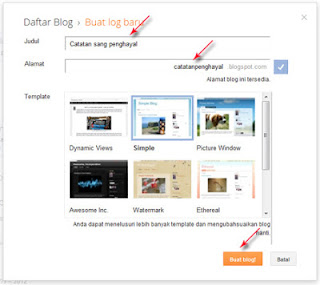
  5. Kemudian Klik Lanjut lalu klik buat blog baru. seperti gambar yang sudah saya beri panah
    cara bikin blog gratis
  6. Selanjutnya anda akan di bawah ke bagian pengisian data.
    Judul : Isikan sesuai dengan judul blog yang anda inginkan
    Alamat : Alamat atau link Blog kita isikan saja bebas dengan kehendak anda
    Template : Template adalah sebuah tampilan blog ibaratkan komputer sebuah tema komputer
  7. Klik Buat blog
    Tutorial membuat blog gratis
Sekarang blog sudah selesai tinggal mengedit dan membuat artikel blog yang rajin. Semoga artikel saya Cara Membuat Website Blog BlogSpot Di Blogger Gratis ini bisa membantu.
Kalau ada yang kurang di mengerti komentar saja

Cara Cepat dan Ampuh Meningkatkan PageRank Blog

Nursalim Laimi 1/05/2014 1


Cara Cepat dan Ampuh Meningkatkan Page Rank Blog 
 Kebutuhan akan Pagerank Blog yang tinggi sudah menjadi hal mutlak bagi para Blogger tentunya. Tip kali ini tentang Cara Cepat Meningkatkan Pagerank Blog yang terbaru atau updated, bisa sangat membantu bagi AndaSemakin tinggi pagerank blog kita tentu saja blog kita bakalan semakin eksis dan punya banyak pengunjung. Tip dan trik yang akan saya bagikan ini juga akan mendatangkan jutaan backlink berkualitas untuk blog teman-teman.
Cara Cepat dan Ampuh Meningkatkan Page Rank Blog
Tips  Cara Cepat Terbaru Meningkatkan Pagerank Blog  ini sangat sederhana tapi hasilya memuaskan bahkan memungkinkan meningkatkan Pagerank Blog dari PR 0 memjadi PR 5 sampai PR 7 dalam waktu yang singkat, dan yang penting Anda bisa melakukanya dengan GRATIS,

Agar Link ke Blog Anda nempel terus dan dibantu promosikan oleh 1 juta orang lebih?  maka Anda dapat menggunakan iklan dengan Faktor Kali. Cara Kerjanya sangat sederhana. Anda mendaftar di link yang akan saya sebutkan beberapa saat lagi. Kemudian langsung LOGIN dan isi Data Anda meliputi Blog Anda, judul Blog Anda dan keterangan singkat tentang Blog Anda tersebut. Segera setelah itu anda akan punyaWEBSITE REPLIKA KHUSUS dengan id Anda yang unik untuk Anda promosikan. Saran saya letakkan saja link link ini di blog Anda agar orang lain dapat mengikuti.


Anda pasti sangat mudah mengajak orang untuk mendaftar, karena semua orang butuh PR tinggi dan promosi, setiap orang ingin iklan mereka tersebar dengan cepat. Ok, anggaplah anda telah mulai mempromosikan website replika Anda tadi. Kita asumsikan 2 orang teman Anda sudah Gabung melalui link Anda!. 2 Orang ini disebut Level 1 Anda. Setelah itu promosi otomatis Anda akan mulai segera bekerja sendiri bagaikan autopilot. Mengapa? Karena link ke blog Anda tadi NEMPEL pada website 2 orang member Anda tadi. Sekarang Anda mulai dibantu promosi oleh 2 orang!.
Apa keuntungan Anda setelah mendaftar :

> Blog teman-teman akan di promosikan oleh lebih dari 1.000.000 Member blogger.
> Blog teman-teman akan mendapat JUTAAN backlink berkualitas.
> Pagerank Blog teman-teman akan cepat meningkat. Dan banyak lagi.


. Mau?....jangan buang waktu lagi klik saja daftar GRATIS dibawah artikel ini


2 Orang member Anda tadi juga bisa mengerjakan cara yang sama, mereka mengajak masing-masing 2 teman mereka, berarti ada tambahan 4 orang kan?. 4 Orang ini disebut Level 2 Anda. Total Jumlah member Anda sekarang menjadi 6. Kemudian ini berlanjut terus, 4 orang baru yang di level 2 Anda tadi juga mengajak 2 teman mereka, tambah 8 (Level 3). Sekarang Anda telah dibantu oleh 14 orang. Link Ke Blog Anda dibawa oleh 14 orang, padahal Anda hanya ngelink ke tempat saya satu kali bukan? Ini terus berlanjut!
Seperti ini tabel perkembangannya:
LevelJumlahTotal
122
246
3814
41630
53262
664126
7128254
8256510
95121022
1010242046
1120484094
1240968190
13819216382
141638432766
153276865534
1665384131070
17131072262142
18262144524286
195242881048574
2010485762097150

Ternyata jika Anda mendaftar setelah ini, memasukkan informasi blog Anda, kemudia saya mengajak 2 orang saja maka iklan Anda dapat dibawa bukan oleh 1 juta orang lebih melainkan 2 Juta orang lebih! Promosi Anda yang sederhana bisa membuat iklan Anda NEMPEL pada sebanyak itu orang. Gratis pula!.

Anda tak akan menyia-nyiakan kesempatan ini, bukan...... Silahkan bergabung sekarang juga kesini:

>> Daftar Gratis << 

cara daftar klik SkipAd setelah 5 detik di pojok kanan atas
dan klik Signup Now Free di paling bawah, selanjutnya isi formulirnya.

Dan Promosikan Gratis Blog Anda 
Tingkatkan PR Blog Anda Segera

Cara Membuat Anti Klik Kanan Tanpa Gambar/Text

Nursalim Laimi 11/24/2013 0

DHAIMARU


Kali ini saya akan memposting mengenai
 'Cara Membuat Anti Klik Kanan Tanpa Gambar/Text'.
Dengan menggunakan anti klik kanan tanpa gambar atau text kemungkinan besar akan membuat blog anda lebih ringan sedangkan dengan menggunakan gambar atau text dapat membuat blog menjadi berat.


Oke langsung saja berikut langkah-langkahnya:

1. Masuk Buka Blogger
2. Klik Tata Letak
3. Klik Tambahkan Gadget ==> HTML/Javascript
4. Lalu Pastekan Kode Dibawah Ini:


<script type="text/javascript" src="https://sites.google.com/site/dhaimarujs/home/js/antiklik-kanan.js"></script>


5. Klik Simpan

Bagaimana berhasilkan, 
sekarang blog anda terproteksi dari klik kanan.
Sekian Tips dari saya mengenai Cara Membuat Anti Klik Kanan Tanpa Gambar/Text.


~Semoga Berhasil~

Cara Membuat Link Hidup Pada Komentar Blog

Nursalim Laimi 11/23/2013 56


DHAIMARU
Cara Membuat Link Hidup Pada Komentar Blog - Hari ini saya akan kembali membahas mengenai Trik Blogger, dimana sebelumnya telah dibahas mengenai Tips&Trick Dragon Nest INA.

Untuk menjalin silaturahmi bagi para blogger bisa dilakukan dengan cara saling memberi komentar pada masing-masing blog mereka. Ada yang memanfaatkan fasilitas komentar tersebut dengan mempromosikan blog/site mereka bahkan ada juga yang hanya basa-basi demi mendapat backlink, itu sah-sah saja selama tidak melanggar aturan si pemilik blog. Biasanya kebanyakan blogger didalam berkomentar mereka menambahkan link di komentar blog tersebut, yaitu berupa link hidup atau sebaliknya.

Dan pemilik blog tersebut ada yang mengijinkan meninggalkan komentar dengan link hidup namun banyak juga yang melarangnya, mungkin dengan alasan untuk meminimalkan link keluar pada blognya. Nah bagi anda yang ingin mencoba berkomentar dengan link hidup silahkan dicoba sendiri,

Tempatkan kode ini pada kotak komentar

<i><a href="link/URL anda">Komentar Anda</a></i>

Notice!:
nyoba link hidupnya disini

Semoga trik di atas dapat bermanfaat.
Sekian artikel saya tentang "Cara Membuat Link Hidup Pada Komentar Blog".
Jika anda kurang mengerti tanyakan pada kotak komentar.


~Semoga Berhasil~

Keyword :
Membuat link aktif di komentar blog
membuat link menyala di blog
membuat live links di komentar blog dan wordpress

Cara Meningkatkan Site Linking Alexa Rank

Nursalim Laimi 8/24/2013 1

AlexaCara Meningkatkan Site Linking Alexa Rank saya baca ketika berkunjung di blog sahabat, kemudian saya lihat Widget Alexa Rank yang terpampang di sidebar blognya. Woowww?. Site Link In ? nya banyak sekali, Jumlahnya hingga Puluhan Ribu. Sudah lama sebenarnya saya menemukan posting seperti ini, namun dulu saya sanksi apakah benar cara ini bisa berhasil menaikkan PR dan backlink. Setelah saya membacanya kembali dan masih kurang yakin atas Site Link In Alexa Rank yang saya lihat di alexa-nya sayapun kembali lagi mengunjungi blog-blog yang telah mengikuti cara ini. Dan ternyata benar, blog-blog yang menerapkan cara ini Page Rank Juga Ikut meningkat namun yang paling menonjol adalah Site Linkingyang dimiliki blog-blog tersebut sungguh banyak sekali.
Jika kita memiliki PR yang bagus dan backlink yang banyak, maka sangat cocok jika kita ikut program semacam paid reviews. Saya sungguh menyesal tidak menerapkan cara ini sejak dulu. Lebih baik terlambat daripada tidak sama sekali. Karna saya ingin memoneytize kan blog ini ke program paid reviews.
Caranya sangatlah mudah, anda hanya tinggal copy link yang berada di bawah ini dengan syarat anda harus menghapus link pada peringkat 1 dari daftar, lalu pindahkan yang tadinya nomor 2 menjadi nomor 1, nomor 3 menjadi nomor 2, nomor 4 menjadi nomor 3, dst. Kemudian masukan link blog anda sendiri pada urutan paling bawah ( nomor 10). Dan silahkan ajak teman anda untuk mengikuti cara ini serta sebarkan cara ini ke banyak Situs Jejaring Sosial anda.Blog.PatasGSM
  1. Blog.PatasHoster
  2. Maulana Hosting
  3. Blog Maulana Cell
  4. PatasGSM
  5. Wayjar’ Blog
  6. All News
  7. Blog info tehnik
  8. Seven Skys Blog
  9. DHAIMARU
Keterangan:
Jika anda mampu mengajak lima orang saja untuk mengcopy artikel ini maka jumlah backlink yang akan didapat adalah:
Posisi 10, jumlah backlink = 1
Posisi 9, jumlah backlink = 5
Posisi 8, jumlah backlink = 25
Posisi 7, jumlah backlink = 125
Posisi 6, jumlah backlink = 625
Posisi 5, jumlah backlink = 3,125
Posisi 4, jumlah backlink =15,625
Posisi 3, jumlah backlink = 78,125
Posisi 2, jumlah backlink = 390,625
Posisi 1, jumlah backlink = 1,953,125

Dan nama dari alamat blog dapat dimasukan kata kunci yang anda inginkan yang juga dapat menarik perhatian untuk segera diklik. Dari sisi SEO anda sudah mendapatkan 1,953,125 backlink dan efek sampingnya jika pengunjung downline mengklik link anda maka anda juga mendapat traffic tambahan.
Saya sarankan anda mencoba cara ini dan silakan copy sebarkan artikel ini atau bisa dengan cara mengkopi kode di bawah ini biar simple tanpa repot kemudian postingan menggunakan menu Edit Html ( agar link ? link nya tidak hilang karena disinilah letak Site Link in Alexa itu ). Hilangkan link nomor 1 dan masukan alamat blog anda pada nomor 10. Buktikan sendiri hasilnya setelah itu baru kementar.

Peringatan:
Ikuti stepnya dengan benar. 
Artikel ini harus permanen selamanya di blog anda, anda tidak boleh menghapusnya.

Semoga Bermanfaat ^_^